
Zotero: un gestor bibliográfico muy recomendable

 Credit or context (Markdown supported)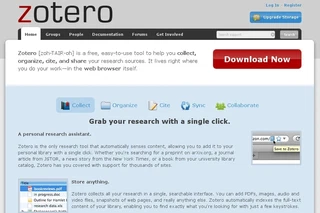
Aprovechando que el pasado 31 de enero salió la versión 3.0 del gestor bibliográfico Zotero me gustaría hablar de esta herramienta que se ha vuelto imprescindible para mi desde que la conocí de forma fortuita hace unos meses gracias a Twitter (y de rebote conocí también Blanca Espigares, que fue quien me lo recomendó).
@carlescamara Si investigas y acumulas bibliografía,notas,conferencias,fotos salva la vida.Si isas método 'papeletas'sigue sirviendo
— Blanca Espigares Rooney (@EspigaresRooney) August 19, 2011
¿Qué es Zotero?
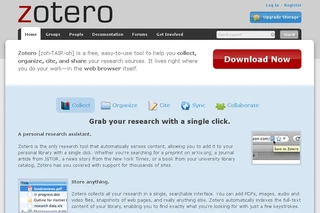
Zotero es un servicio y un programa de código abierto desarrollado por la Roy Rosenzweig Center for History and New Media para la gestión de fuentes bibliográficas (libros, publicaciones, artículos de revistas, documentos, tesis, conferencias, webs, vídeos, capítulos de libros…), es decir te permite tener una biblioteca de recursos perfectamente organizada para poder encontrar la información que buscas de forma sencilla con tal de consultarla, citarla, anotarla o compartirla. Quien haya usado delicious, diigo, evernote o programas/servicios similares podría pensar que se trata de una alternativa más, sin embargo tiene una serie de particularidades que lo hacen mucho más recomendables para la gestión de recursos bibliográficos de lo que pueden llegar a ser estos (que están pensados para enlaces -diigo y delicious- o aspectos generales -evernote) y que trataré de explicar a continuación.
El funcionamiento de Zotero se basa en cinco conceptos que son a su vez sus mayores bazas:
- Eecopilar
- Organizar
- Citar
- Sincronizar
- Compartir
Recopilar
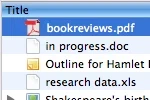
El primer paso para utilizar Zotero consiste en recopilar información y añadirla a la base de datos rellenando los múltiples campos necesarios para poder referenciar con garantías un recurso. El tipo de información que podemos archivar puede ser de cuatro tipos: Ficha bibliográfica; Notas; Archivos adjuntos o enlazados; Webs adjuntos o enlazados (ver imagen). El elemento más importante de todos es, sin duda, la ficha bibliográfica, que servirá, normalmente, como elemento “padre” del que colgarán el resto de elementos, y además tendrá los campos necesarios para identificar la referencia bibliográfica en cuestión. Estos campos varían en caso de tratarse de un libro, un capítulo de un libro, un artículo de una revista, una conferencia, una grabación… pero hay varios que son bastante fijos como son el título del recurso, el tipo, la fecha, la autoría (podemos añadir, además de autores, editores, colaboradores, traductores…), ISBN… Estos campos pueden rellenarse de forma manual (tarea que puede ser un tanto tediosa debido a que pueden añadirse muchos campos -si bien no todos son imprescindibles) o, ahora viene lo bueno, de forma automática a ya sea a partir de la introducción del identificador del recurso o a partir de metadatos de una página web.
Para añadir los datos a partir del identificador del recurso (es decir, a partir del ISBN, ISSN, Digital Object Identifier (DOI), o PubMed ID) basta con hacer click en el botón específico
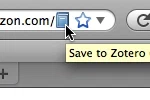
Por si no fuese poco, además, podemos importar elementos de otras bibliotecas en los siguientes formatos:
- Zotero RDF
- MODS (Metadata Object Description Schema)
- BibTeX
- RIS
- Refer/BibIX
- Unqualified Dublin Core RDF
Una vez tenemos la ficha creada podemos añadirle elementos como notas, cuyo propósito es el mismo que los post-it o notas al margen que hacemos en los libros para apuntar ideas relacionadas, dudas, comentarios… que queremos recordar cuando revisemos el texto de nuevo. Resulta muy interesante también adjuntar o enlazar webs o archivos relacionados o incluso el archivo al que hace referencia la ficha (por ejemplo podemos adjuntar un libro electrónico o en PDF para poder consultarlo, o un documento de cualquier formato que hayamos creado). Esto tiene tres grandes ventajas: la primera es que podemos acceder fácilmente al contenido del recurso sin importar demasiado dónde lo habíamos almacenado, utilizando el buscador de zotero o navegando a través de la biblioteca, etiquetas o elementos relacionados. La segunda es que este archivo estará accesible remotamente (ver más adelante) y podremos acceder a él desde cualquier ordenador en el que tengamos instalado Zotero o tenga conexión a Internet. La tercera es que, en caso de adjuntar webs o documentos que puedan abrirse con el navegador web podremos subrayar o anotar comentarios al margen. Uno podría pensar que esta funcionalidad permite usar Zotero de forma muy parecida a dropbox o sparkleshare o owncloud, y si bien es relativamente cierto, hay que decir que la cuenta gratuita solo cuenta con espacio para 100MB y, en caso de necesitar más espacio es necesario adquirir más megas. Como dicen que una imagen vale más que mil palabras, el siguiente vídeo explica de forma mucho más visual y quizá más clara cómo funciona todo el proceso.
Organizar
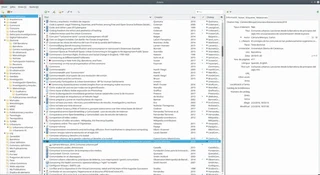
Las colecciones funcionan de forma similar a las colecciones de música de un reproductor multimedia: a diferencia de lo que ocurre cuando clasificamos elementos en carpetas, podemos añadir un mismo recurso a varias colecciones a la vez sin tener que duplicarlo. De esta forma, si tuviésemos las obras completas de Le Corbusier podríamos tenerlas archivadas en la colección “Arquitectos” y también en la de “Obras siglo XX” e incluso clasificar cada uno de los volúmenes en colecciones distintas. Además, podemos utilizar el buscador y guardar las búsquedas como si se tratasen de colecciones inteligentes o dinámicas (por ejemplo podemos grabar una búsqueda paar que muestre todos los elementos cuyo autor sea X persona o estén creados entre tal y cual año sin que tengamos que ir añadiendo manualmente cada elemento y así nos aseguramos de que esté siempre totalmente actualizado). Por si esto no fuese poco, las etiquetas ayudan a filtrar todavía más y de forma más concreta. Además, si añadimos un recurso a partir de metadatos, las etiquetas se añadirán automáticamente (luego podremos editarlas para añadir o quitar las que creamos convenientes). Finalmente podemos relacionar cada referencia con otras, y lo bueno que tiene Zotero es que si relacionas el elemento A con el B, automáticamente B se relaciona con A, lo cual ahorra trabajo y favorece notablemente la serendipia.
Además, recientemente en esta versión, Zotero incorpora una funcionalidad para encontrar duplicados, lo cual permite tener la biblioteca más ordenada si cabe.
Citar
Además, por si no fuese poco, también permite la elaboración de fichas bibliográficas que son unos informes en los que muestra los datos de los elementos de forma ordenada y también contienen las anotaciones, resúmenes y etiquetas que hayamos podido hacer.
Zotero como servicio
Para sacar el máximo partido a Zotero es necesario crearse una cuenta de usuario gratuita, de esta forma todo lo que almacenemos se guarda en nuestro ordenador y, también, en su servidor. Esto resulta muy interesante para aquellos quienes utilizan más de un ordenador de forma habitual, ya que de esta forma siempre tendrá la biblioteca sincronizada con independencia del ordenador que utilice y además también dispondrá de los PDFs o e-books que haya podido almacenar (por poner un ejemplo). En caso de utilizar un ordenador que no tenga instalado Zotero también podrá acceder, consultar y editar la biblioteca a través de la interfaz web, pudiendo añadir nuevos items (si bien es cierto que en este caso el proceso resulta un poco más tedioso).
Otra ventaja muy interesante de tener la biblioteca en un servidor remoto y tener una cuenta de usuario es que permite ofrecer ciertas funciones sociales tales como compartir colecciones (pueden ser públicas o restringidas a un grupo de usuarios). En las colecciones compartidas los colaboradores podrán consultar e incluso añadir elementos, comentarios… y también podrán participar en un foro, lo cual resulta muy interesante para investigaciones compartidas.
Para aclararlo un poco más podéis consultar mi perfil y mi biblioteca pública o los grupos a los que pertenezco.
Concluyendo
Si bien existen muchos gestores bibliográficos que son más conocidos (como por ejemplo RefWorks o Mendeley), las prestaciones y particularidades de Zotero lo convierten en una opción altamente recomendable. Además, las funciones sociales y el hecho de poder adjuntar archivos y subirlos a la nube permite utilizarlo de forma creativa para fines que no son los inicialmente previstos.
Puntos fuertes:
- Opensource (con todas las ventajas que eso supone a la larga y la posibilidad de participar traduciendo, documentando, añadiendo funcionalidades…)
- Multiplataforma (¡también disponible para GNU/Linux!)
- Integración con procesadores de textos, y muy en especial Libreoffice.
- Multiidioma (si bien todavía no he sabido encontrar la manera de traducir el estilo de citaciones al catalán)
- Mútliples estilos de citación: y si los más de 1600 no nos satisfacen, siempre podemos crearnos uno propio.
- Gratuito
- Se integra con el navegador (desde esta versión 3.0 permite integrarse con otros navegadores además de Firefox y también permite una versión independiente de navegador)

Soy una persona versátil, transdisciplinaria y apasionada, con una formación híbrida que combina lo técnico y lo sociológico: he trabajado como arquitecto, desarrollador de Drupal, gestor de proyectos, docente, investigador y científico de datos, realizando tareas de procesamiento y visualización de datos con R y trabajando con datos geoespaciales mediante QGIS.
Mis intereses de investigación se enmarcan en los estudios urbanos y, más concretamente, en las dinámicas de mercantilización que surgen de la interacción entre ciudades, tecnología y sociedad. Hasta la fecha, me he centrado en las desigualdades sociales y espaciales con el fin de hallar vías para lograr ciudades más sostenibles e igualitarias, mejorando así el bienestar de las personas.